前言#
主播实在忍受不了游戏本的超级重量与超级垃圾续航,正巧25年暑假购入了一台平板,机缘巧合下刷到了局域网串流的介绍视频,发现校园网环境下可以进行串流,配置好后可以把笔记本放宿舍当台式吃灰,每天只用带着平板出门就可以享受电脑操作系统的使用体验,近乎无限的续航。 本指南写于26年1月,主播重装系统后从零开始进行串流配置,结合第一次配置的种种踩坑经历,整理出了一套最简单的方案,希望能帮后来者节省一些时间🥰。
本指南的配置方案基于视频【串流教程】全网最好的串流教程,没有之一 ↗,并结合了p大校园网环境进行改进。推荐各位先看一眼视频。当然如果你懒得看视频,也可以直接看下面正文当省流。
工具介绍#
选择sunshine + moonlight经典日月组合,这里主播以基地版 sunshine和威力加强版 moonlight为例介绍。它们都属于第三方魔改版,有一些原版没有的功能。基地版自带虚拟显示屏,安装后电脑会有一个虚拟显示屏,实际通过这块“屏幕”进行串流,这样可以关闭物理显示屏的输出,再也不用担心室友窥屏啦😛。
校园网相关#
p大校园网存在子网隔离。如果服务端和客户端同时连接PKU Secure,那么两台设备在不同子网段是不能连接的。体现为 PC 和平板同时在宿舍里可以成功串流,但是把平板拿到教学楼就不行了。这也是大部分人(包括一开始的主播)串流失败的原因。本文完结。 而我们的 PC 可以通过插网线或通过宿舍的路由器联网,来解决这个问题。主播采用的是路由器方案,具体方案请往下看。
服务端配置(你的PC)#
安装#
基地版 sunshine 下载 ↗。注意勾选安装虚拟显示器,有个虚拟麦克风看个人,可装可不装。
配置#
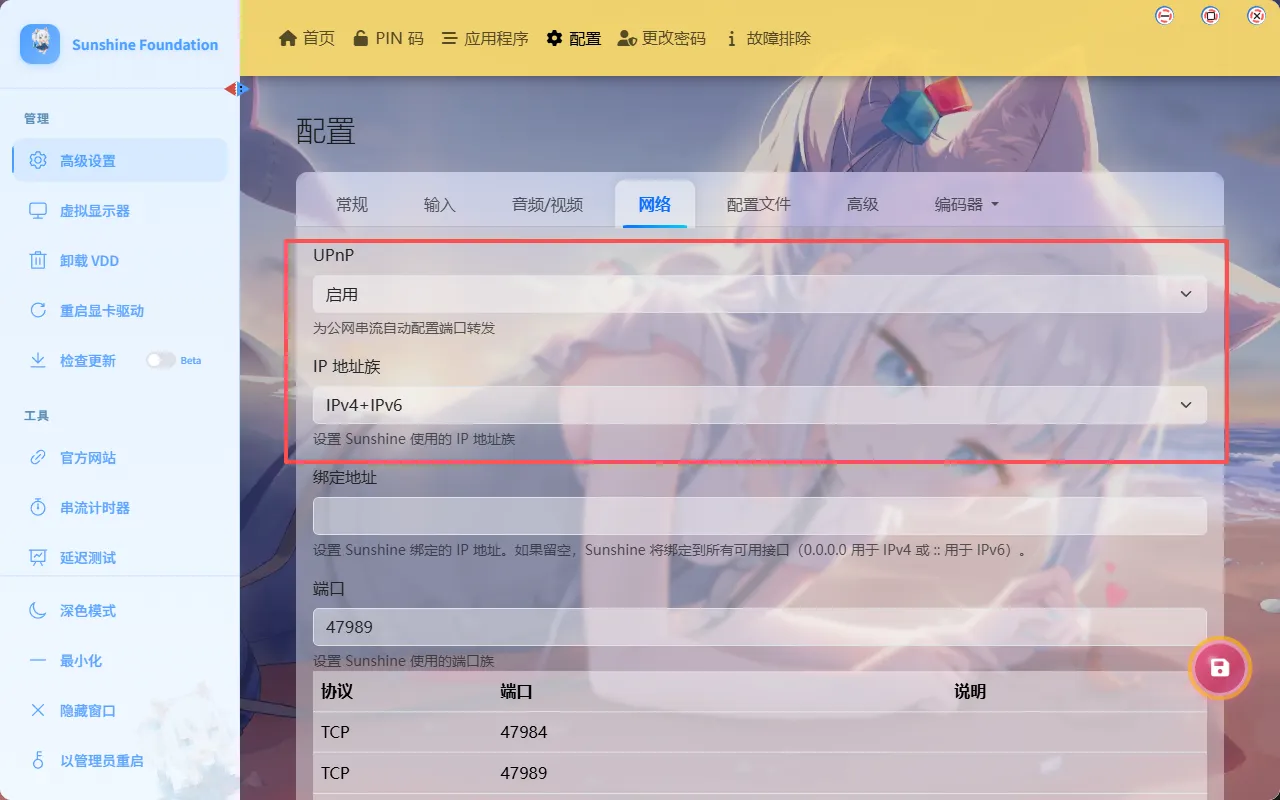
在网络一栏,这两个选项如图设置:
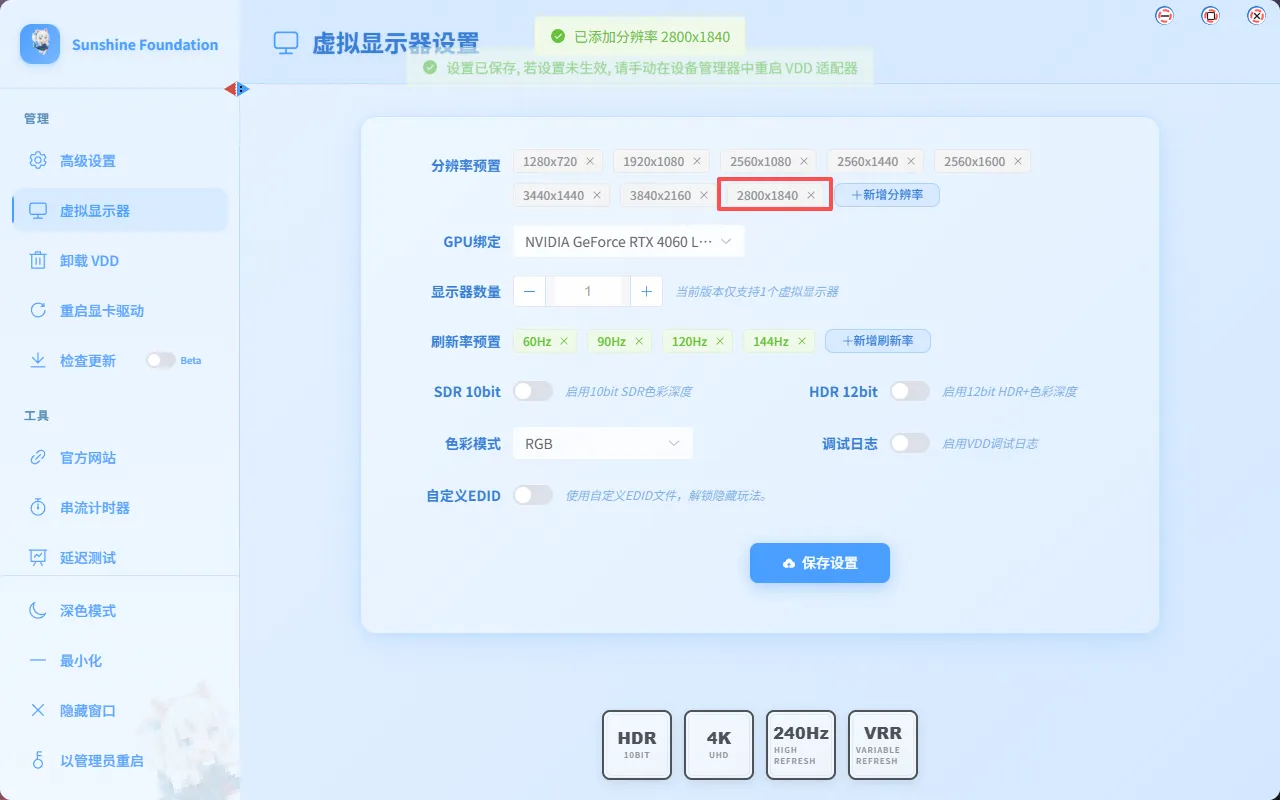
 虚拟显示器里面,把你客户端的显示器分辨率和刷新率加进来,主播的 MatePad 分辨率是 2800 * 1840。
客户端配置(你的移动设备)#
安装#
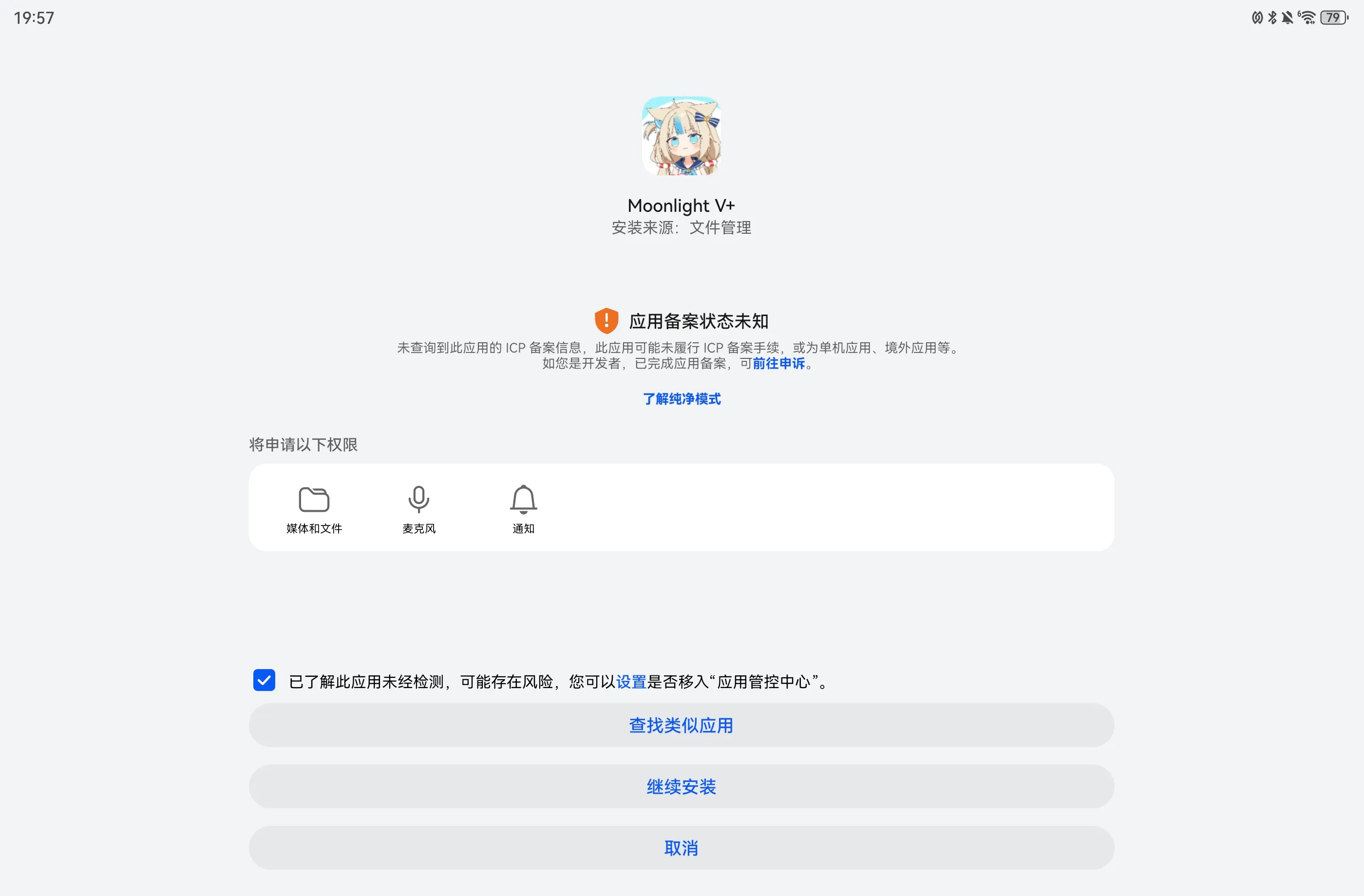
威力加强版 moonlight 下载 ↗。下载 apk 并无视风险继续安装。
配置#
客户端这块不需要太多设置,等着配对就行。先往下看:
路由器设置#
以小米路由器为例,进入路由器设置页面,找到 UPnP 设置并开启。
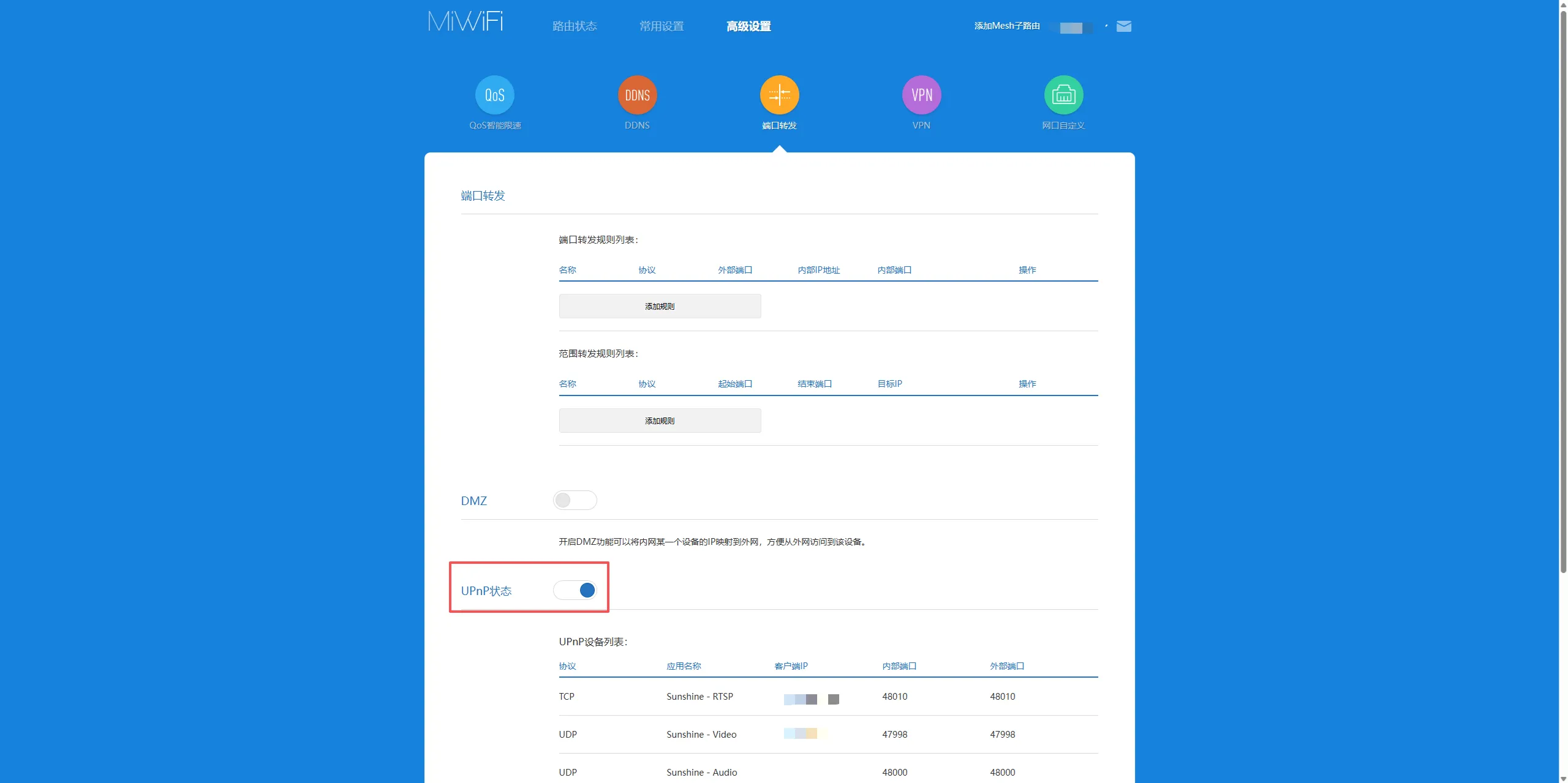 连网线的话,可以跳过这一步。
配对#
最关键的一步,决定你的串流能否成功!
核心在于使用学校提供给电脑的 ip 地址。
在电脑上打开北京大学网络服务 ↗,查看 ip 地址:
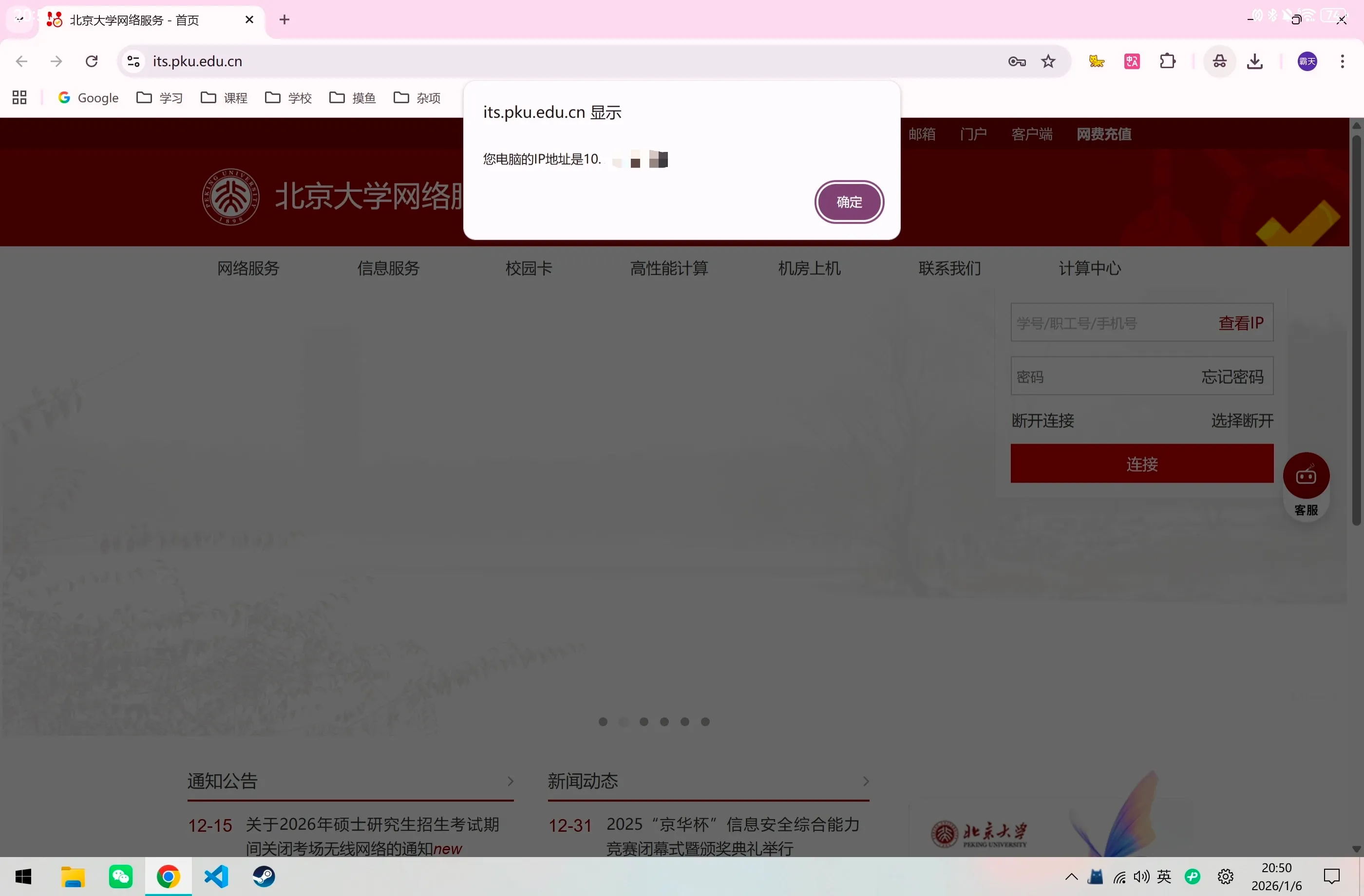 然后在 moonlight 上输入这个 ip 进行查找。查找到后就可以进行配对啦:
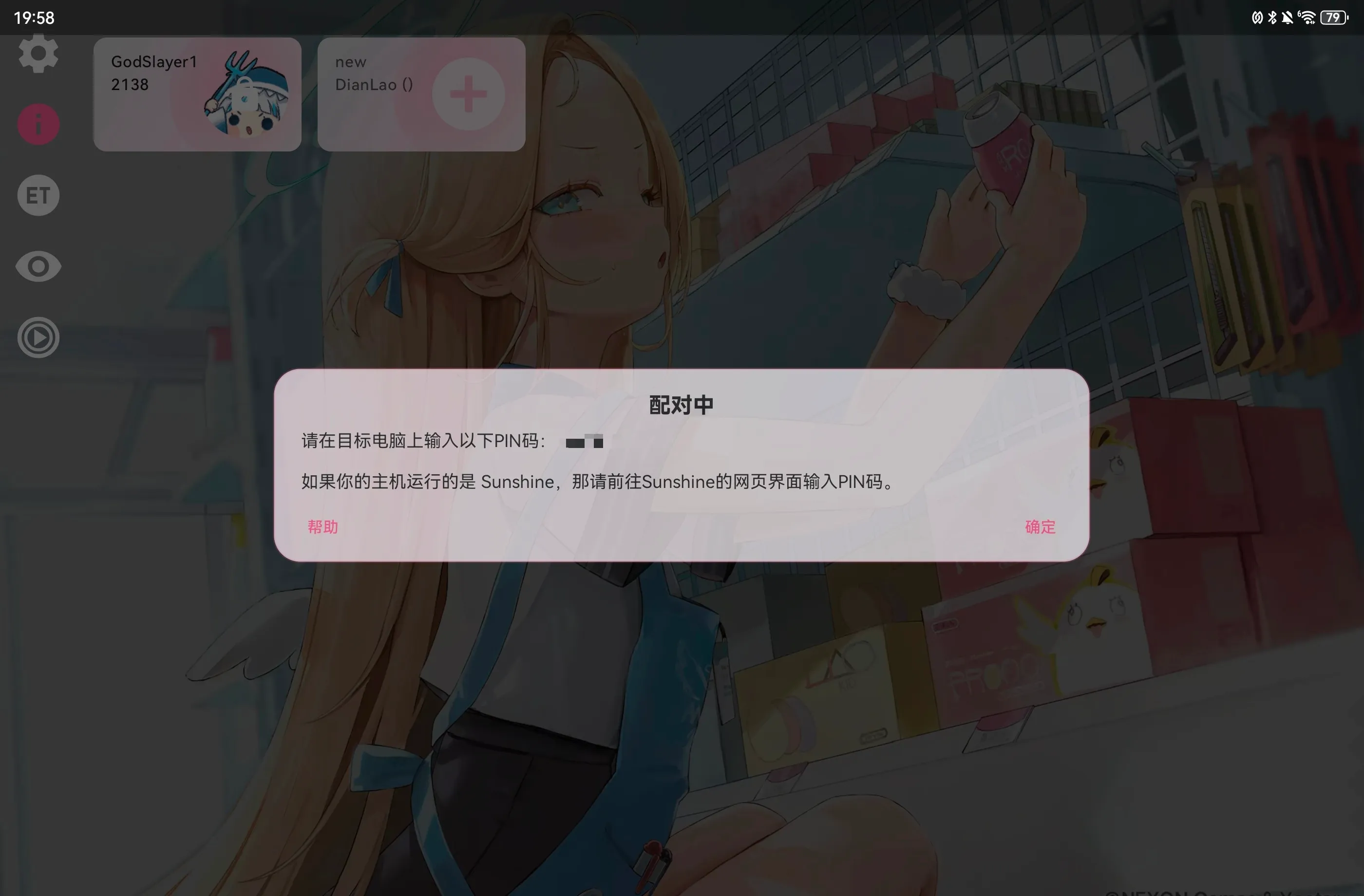 输入 PIN 码即可。
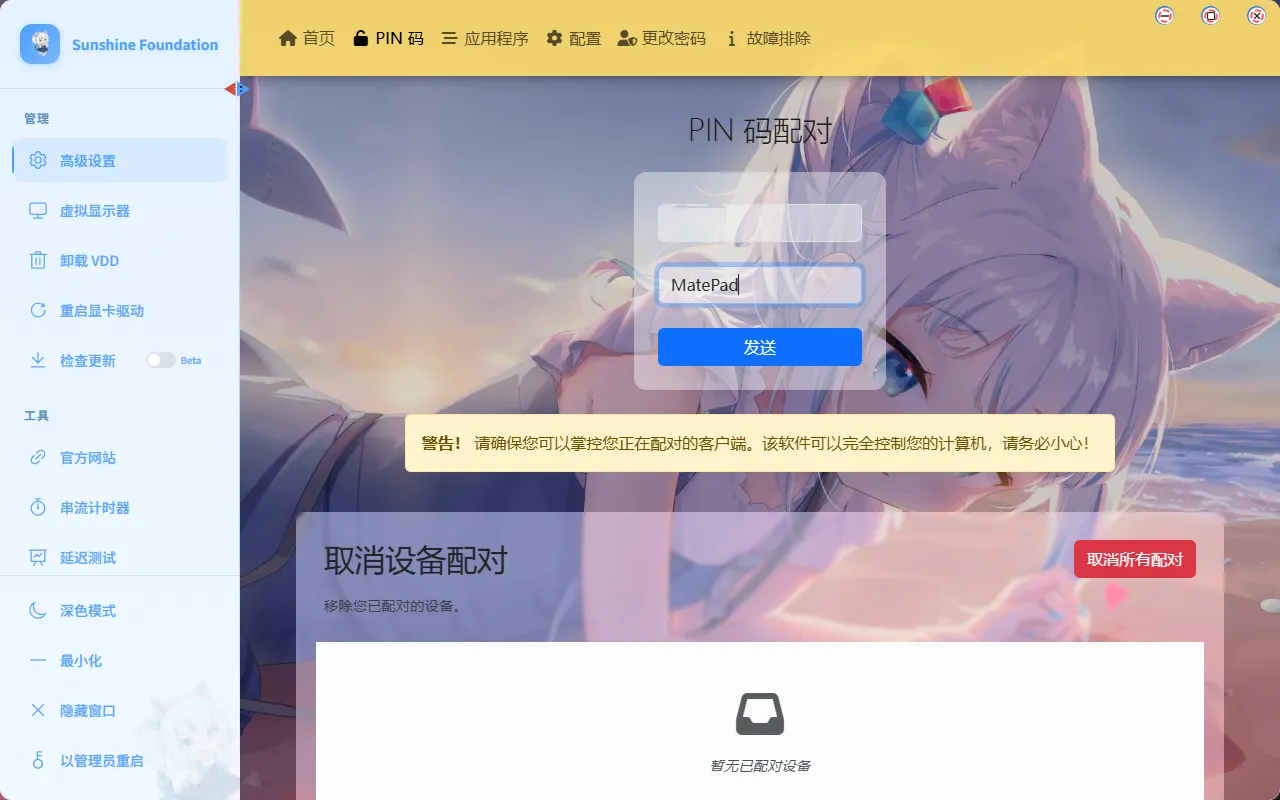 至此,你已经成功完成了串流,并且人在教学楼也可以连上在宿舍的电脑了🎉。
个性化#
最后列一下个人觉得比较有用的小设置:
-
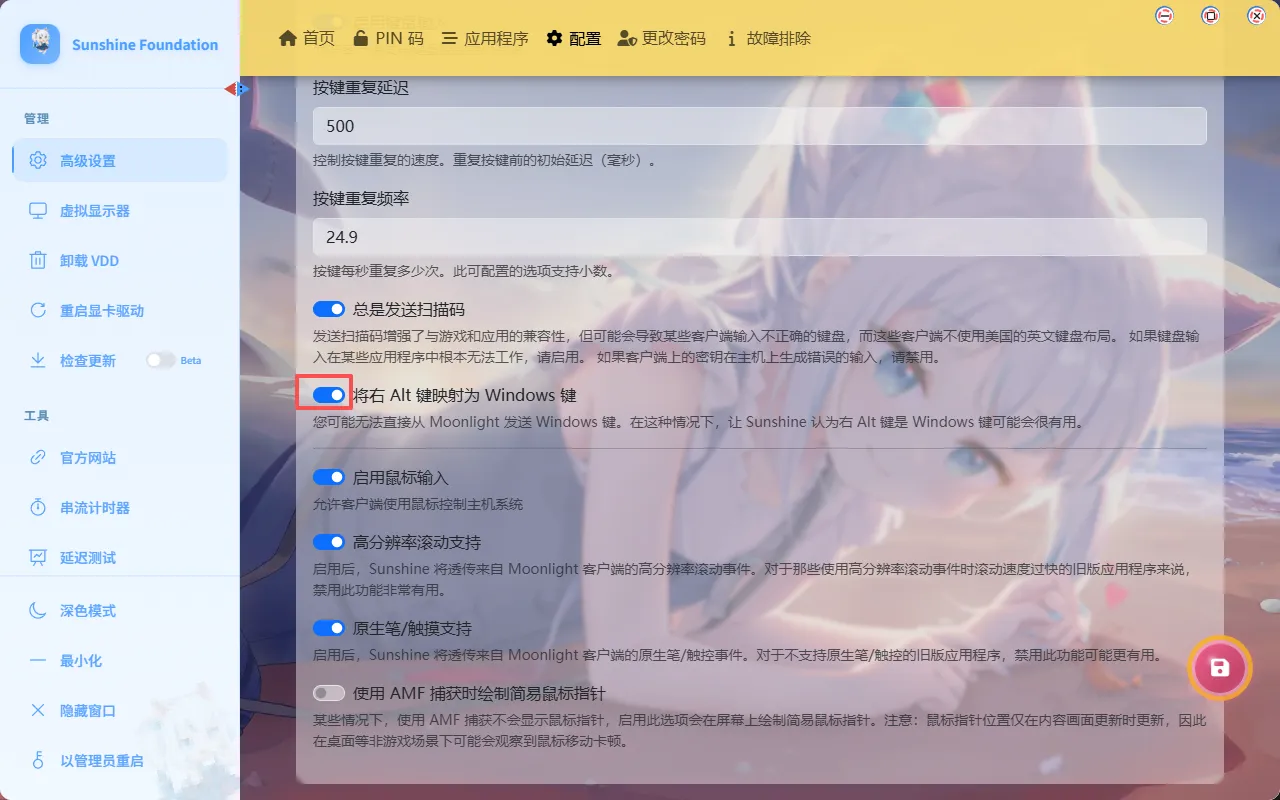
平板用的键盘上面不一定支持 win 键,启用这个设置可以让你在平板也可以输入 win 键。
-
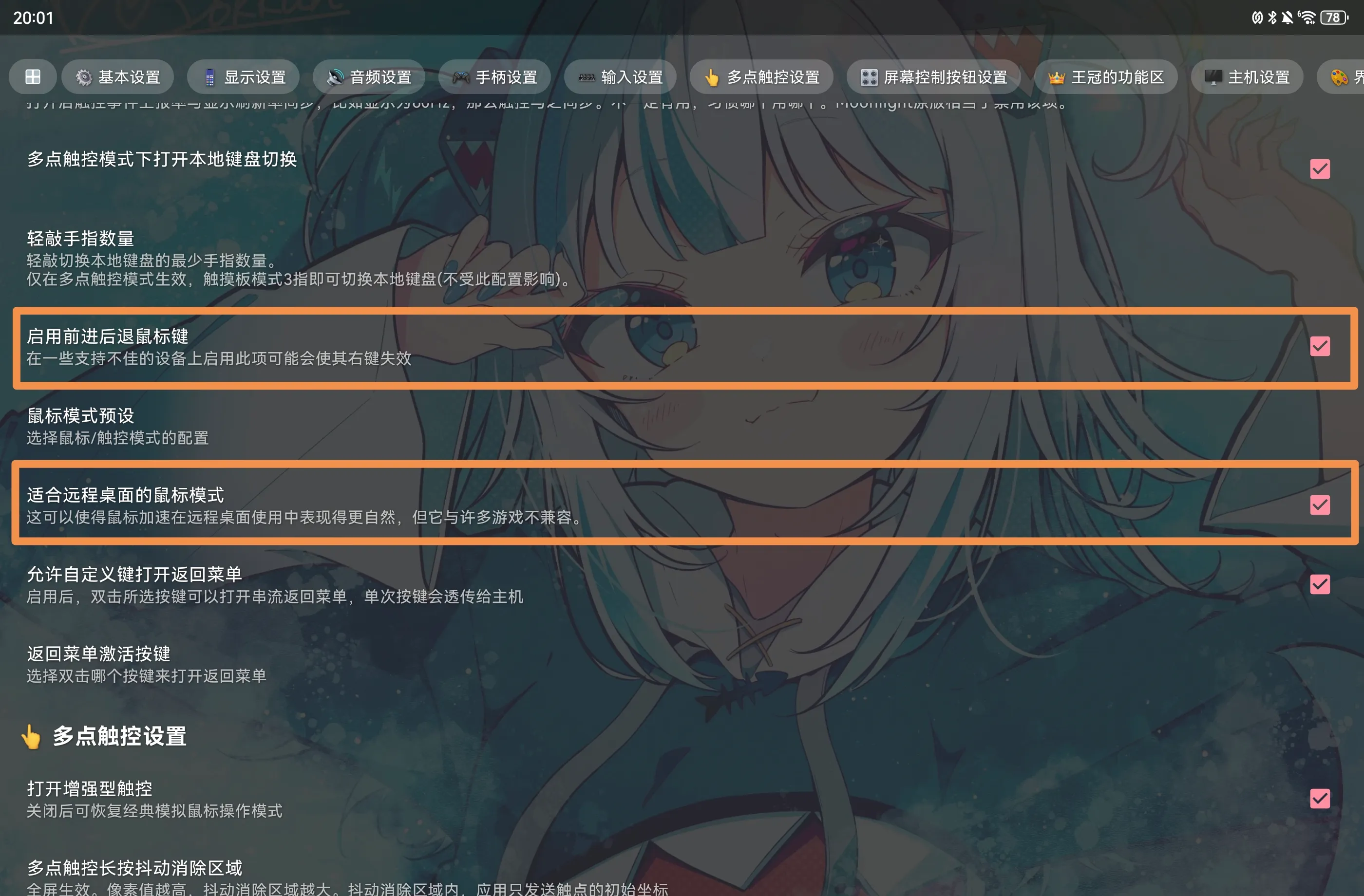
启用鼠标侧键,极大提高刷网页的体验。主播表示离开侧键已经完全不会用电脑或打游戏了。
-
适合远程桌面的的鼠标模式。开启这个后鼠标好像会更跟手一点,暂时不知道啥原理,但还是开着吧。